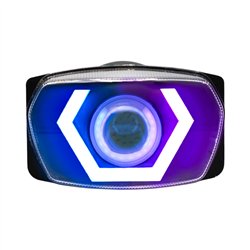
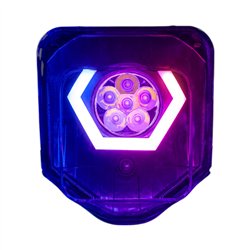
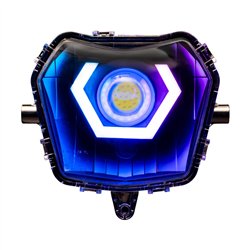
- -25%


BUY 3 GET 1 FREE | Anti-Theft Tracking Device
Anti-Theft Tracking Device
Lassen Sie nicht zu, dass Ihr geliebtes Fahrrad gestohlen wird!
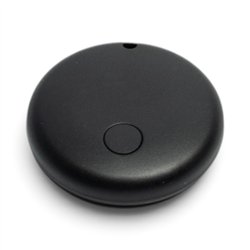
Sichern Sie Ihr Fahrrad weltweit mit Movetronix 'MoveTag'- dem cleveren, diebstahlsicheren Tracker , der für die Apple 'Find My' App / Netzwerk entwickelt wurde. Einfacher Batteriewechsel, ein Jahr Lebensdauer und ein Design, das Ihr Fahrrad optisch aufwertet - und das alles zu einem günstigen Preis. Mit MoveTag schützen Sie Ihr Velo nicht nur, Sie haben es auch immer in Reichweite.
Investieren Sie in Sicherheit: Ihr Fahrrad hat es verdient, und Sie auch!
Enthält: (je nach gewählter Option)
4x MoveTag
4x austauschbare Batterie (1 Jahr Lebensdauer)
4x MoveTag-Cover (für den Einbau am Motorrad geeignet)
4x Anschlussanleitung
*Haftungsausschluss: Apple und Google haben angekündigt, dass ab iOS 17.5 für iPhone-Benutzer und Android 6.0+ Geräte alarmiert werden, wenn sich der MoveTag eines anderen Benutzers über einen längeren Zeitraum mit ihnen bewegt.
Wir haben auf ein neues Design umgestellt, bitte beachten Sie, dass Sie je nach Lagerbestand einen MoveTag mit dem alten oder neuen Design erhalten können. Movetronix übernimmt keine Haftung, wenn der MoveTag nicht richtig funktioniert oder gestohlene Gegenstände nicht geortet werden können.
Neues Tag-Design und Produktbox:
-Photoroom.jpg)
-Photoroom.jpg)
-----------------
Anweisungen zur Installation:
Sie können Ihren MoveTag mit Kabelbindern sicher an Ihrem Motorrad oder Fahrzeug befestigen.
Wir empfehlen, ihn an einer versteckten Stelle, z.B. im Luftfilterkasten, anzubringen.
Achten Sie nur darauf, dass er nicht an einer Stelle angebracht wird, die während der Fahrt heiss wird oder bei schlechtem Wetter oder beim Waschen des Motorrads leicht mit Wasser in Berührung kommt.
-----------------
Anweisungen für den Anschluss:
1. Öffnen Sie den MoveTag: Drehen Sie die hintere Abdeckung mit dem Movetronix-Logo zum Öffnen nach links.
2. Aktivieren Sie das MoveTag: Ziehen Sie das Papier unter der Batterie heraus.
3. Schließen Sie den MoveTag: Drehen Sie die hintere Abdeckung nach rechts.
4. Einrichten mit Apple Find My: Öffnen Sie auf Ihrem iPhone die App "Apple Find My" und klicken Sie auf "Element hinzufügen".
5. Wählen Sie das Objekt aus: Wählen Sie "Anderes unterstütztes Objekt" (nicht "AirTag hinzufügen").
6. Schließen Sie die Einrichtung ab: Warten Sie, bis ein Element mit dem Namen "iTag" angezeigt wird, und weisen Sie dann einen Namen und ein Emoji Ihrer Wahl zu, um die Einrichtung abzuschließen

Vielleicht gefällt Ihnen auch
BUY 3 GET 1 FREE | Anti-Theft Tracking Device
Anti-Theft Tracking Device
 Extend your MoveTag's lifetime by 3 years by adding set of 3 extra batteries